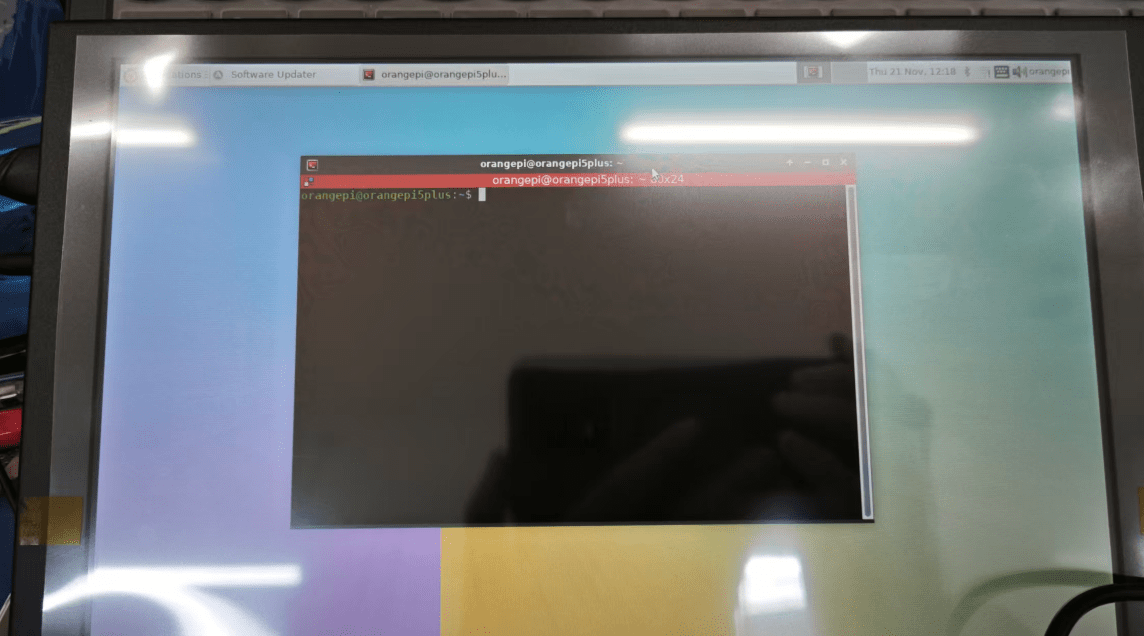
香橙派5Plus安装Ubuntu
这里选择将系统安装到SSD里(使用RKDevTool烧录)
一、准备工作
- 准备好开发板,插上SSD
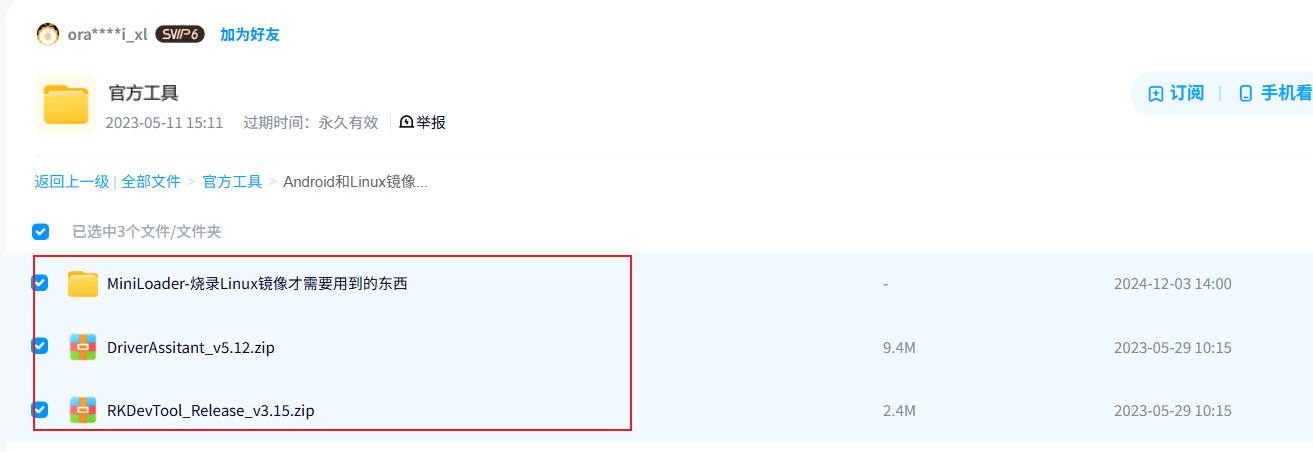
- 下载工具
- 下载Linux镜像(从资料下载页面),我这里下载的是
Orangepi5plus_1.2.0_ubuntu_jammy_desktop_xfce_linux6.1.43
二、烧写镜像
解压DriverAssitant_v5.12.zip,找到DriverInstall.exe 可执行文件并打开,点击驱动安装,安装驱动
解压RKDevTool_Release_v3.15.zip,此软件无需安装,在解压后的文件夹中找到 RKDevTool打开
通过Type-C数据线连接好开发板与Windows电脑
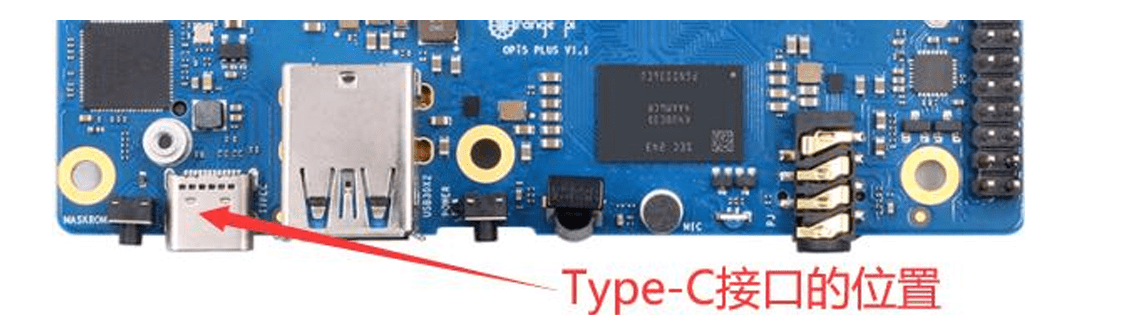 确保开发板没有连接电源,并且没有插入TF卡或者eMMC模块,后按住开发板的MaskROM按键(在上图Type-C的左侧)不放,再上电,进入下载模式。此时开发板会进入MASKROM模式,在烧录工具的界面上会提示“发现一个MASKROM设备”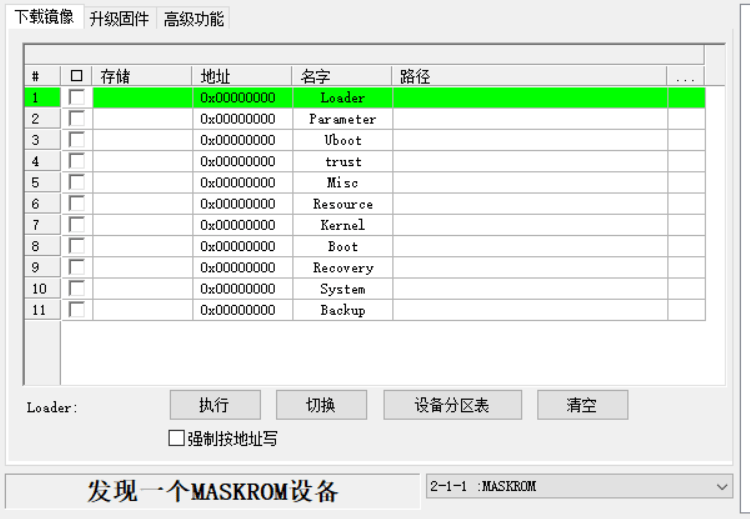
在界面右键导入配置:
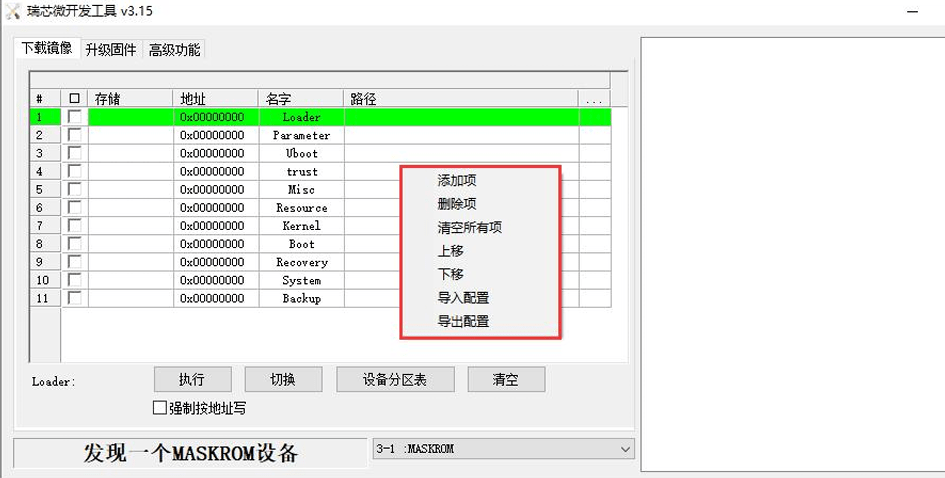 导入配置:选择rk3588_linux_pcie.cfg配置文件
点击第一项:
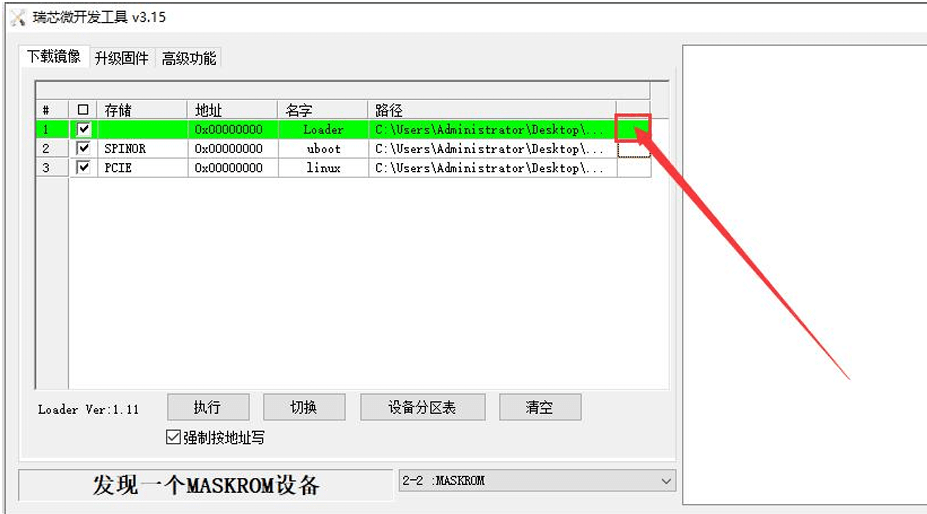 选择MiniLoader文件夹中MiniLoaderAll.bin
点击第二项:然后选择rkspi_loader.img
点击第三项,选择想要烧录的linux镜像的路径(,建议将要烧录的linux镜像重命名为orangepi.img或者其它比较短的名字,这样在烧录镜像的时候就能看到烧录进度的百分比数值。)(注意勾选上强制按地址写选项)
再点击执行按钮就会开始烧录u-boot+linux镜像到SPIFlash+SSD中
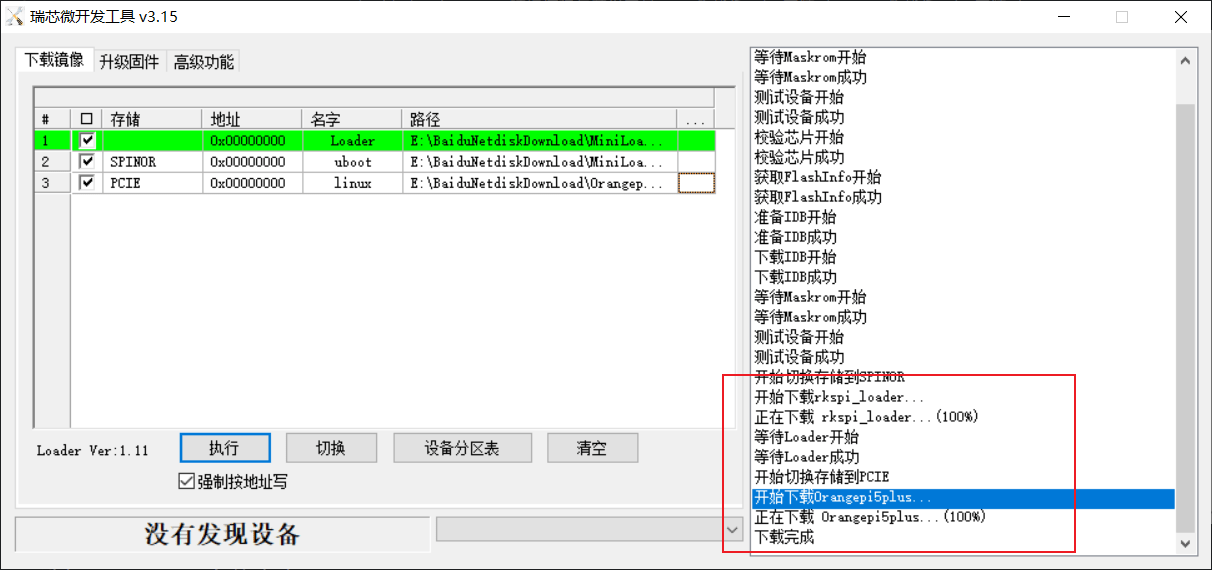
镜像烧录完后的显示log如下图所示:
接上屏幕,就可以看到系统启动: